Order Blocks
Order Blocks
Order Blocks nach festen Regeln, mit Zonen vom höheren Timeframe und Abnutzung für jede Zone.
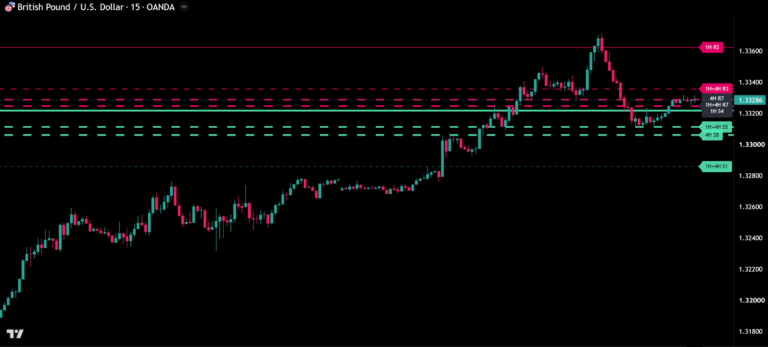
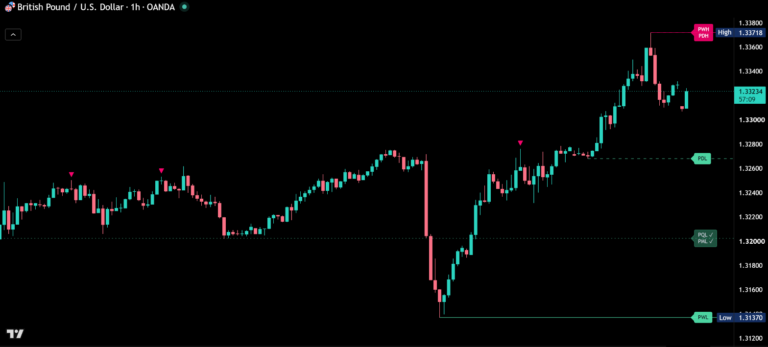
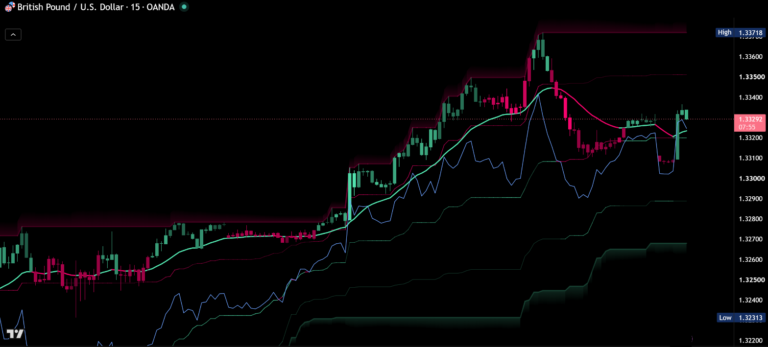
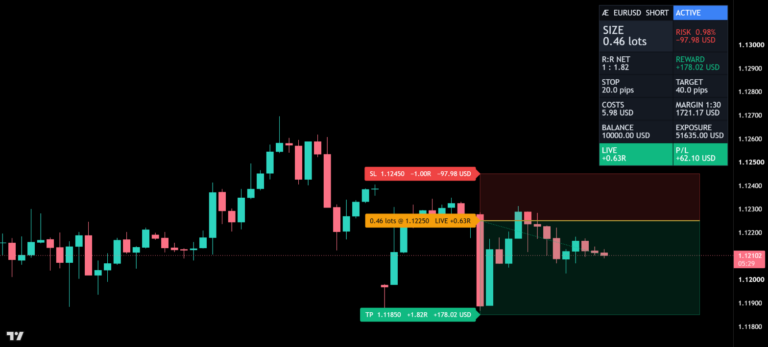
Vorher / Nachher
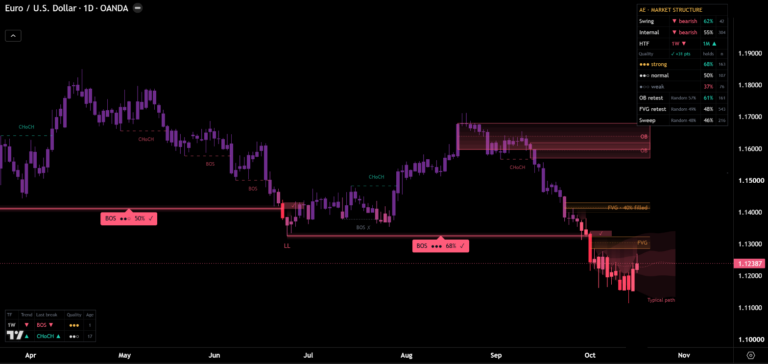
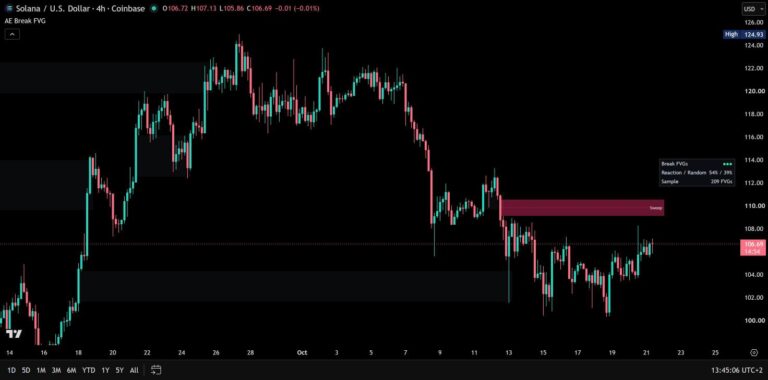
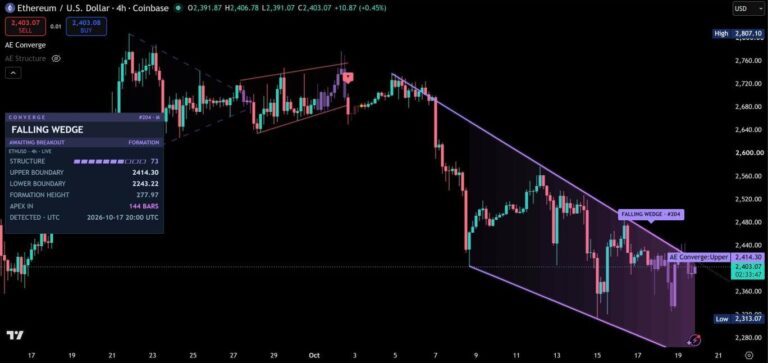
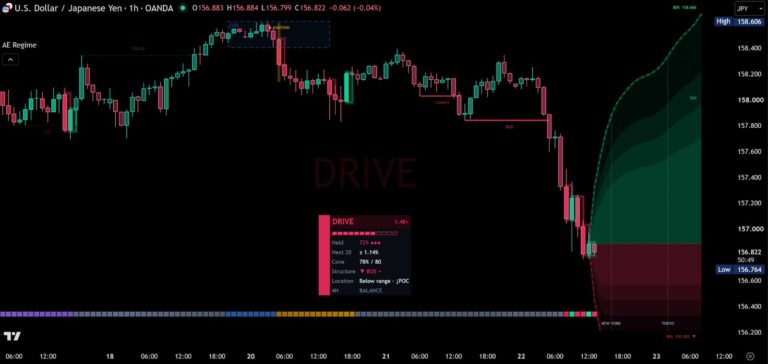
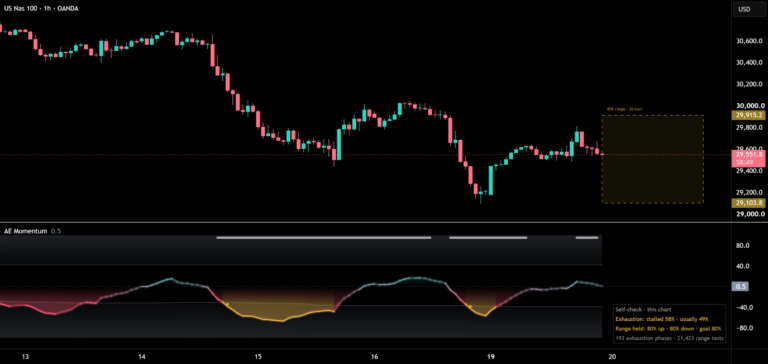
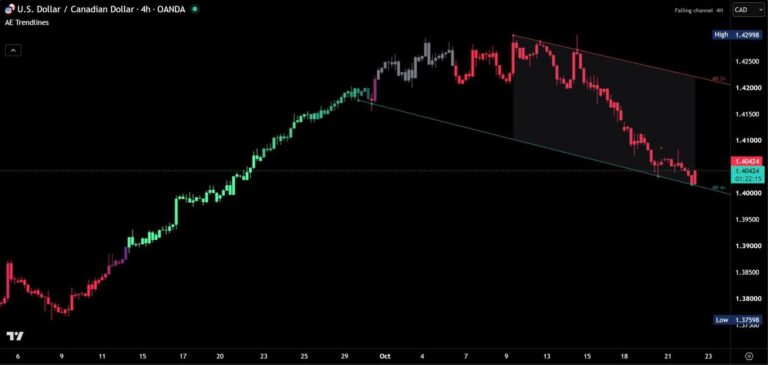
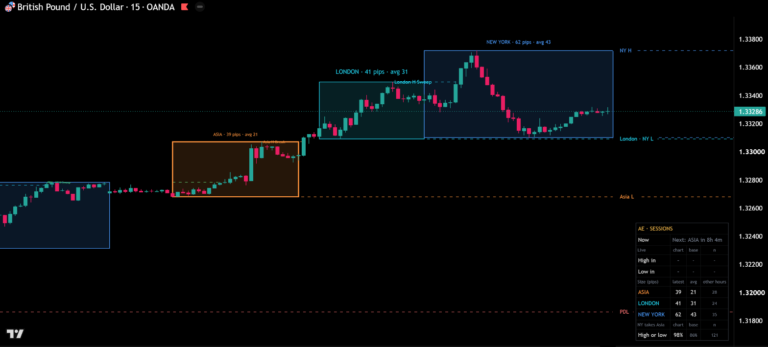
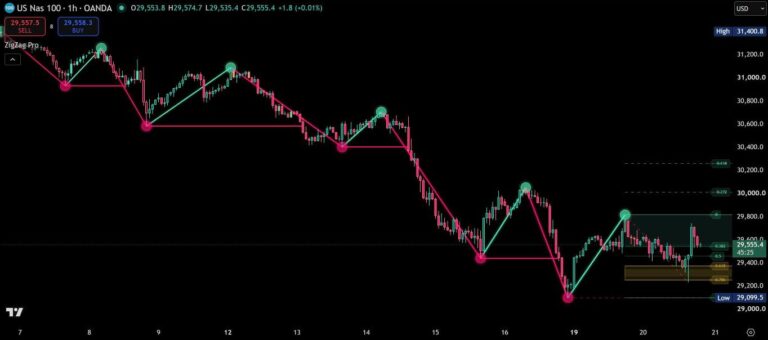
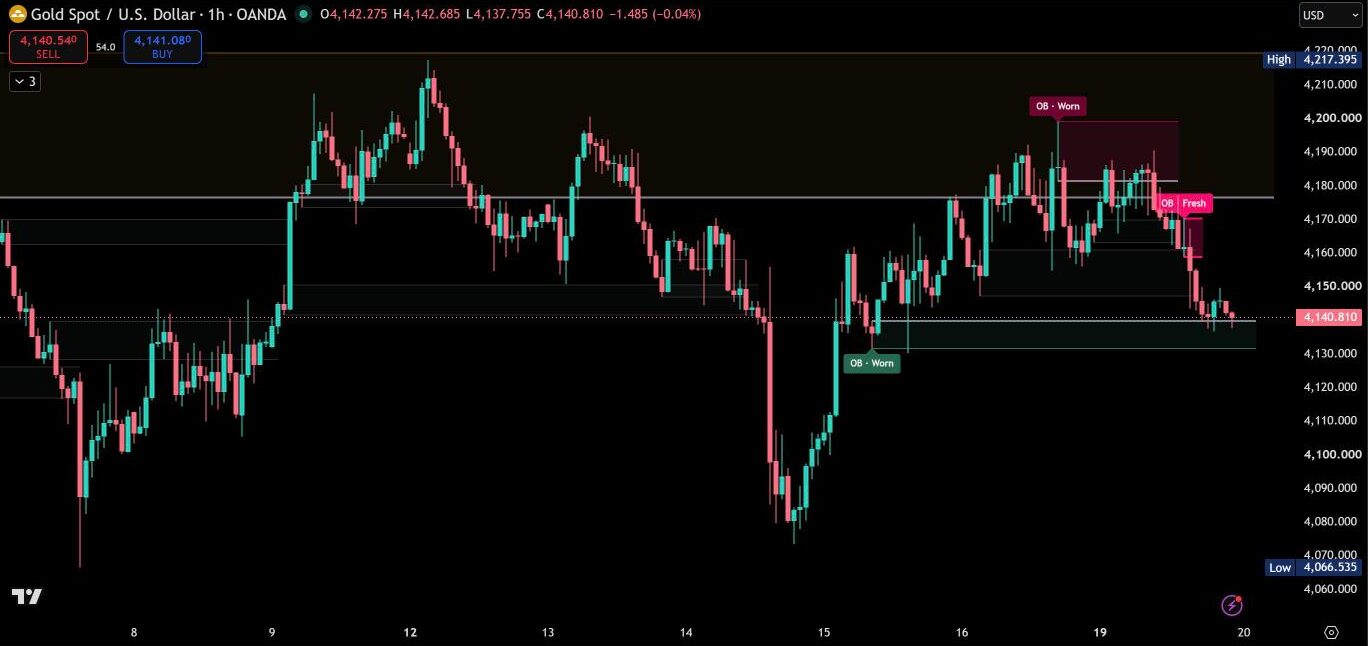
Derselbe Chart. Jetzt mit Order Blocks.
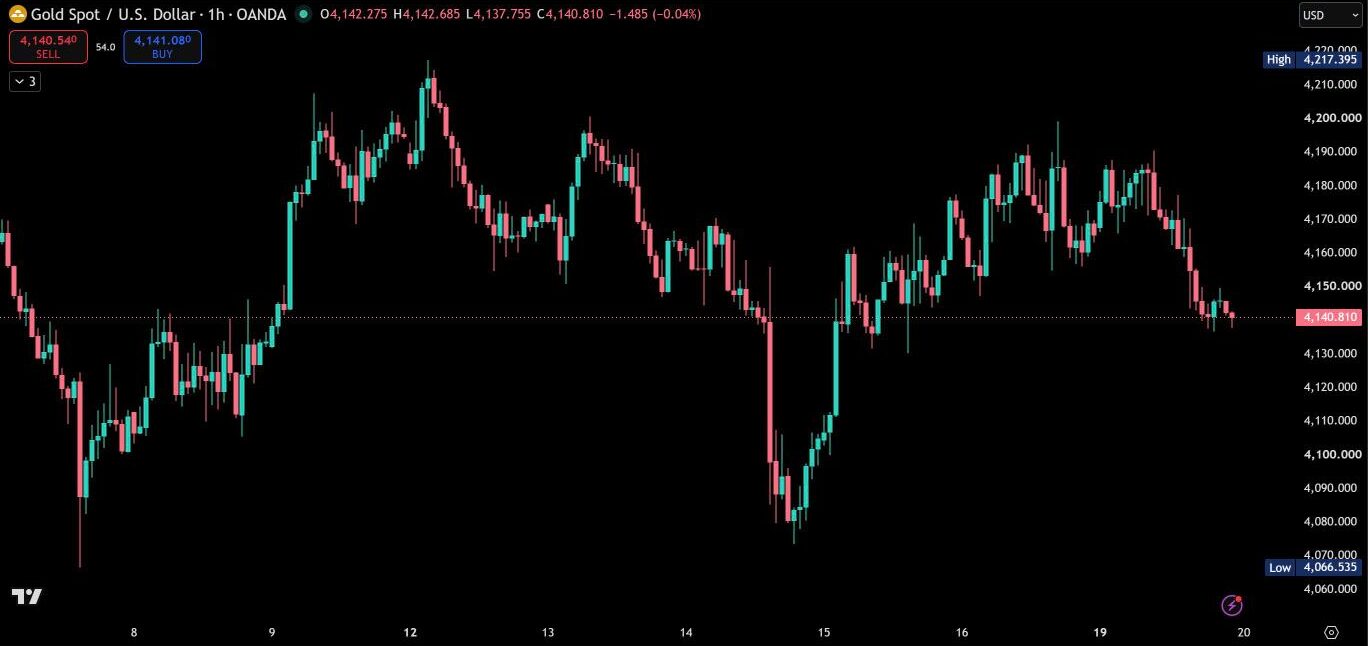
Order Blocks markiert die Zonen, an denen eine starke Bewegung begonnen hat, aber nur, wenn die komplette Abfolge da ist: die letzte gegenläufige Kerze, ein sauberer Impuls, ein Fair Value Gap und ein Body-Schluss jenseits der Kerze. Jede Zone führt danach ihre eigene Geschichte, so siehst du auf einen Blick, welche Zonen unberührt sind, welche getestet wurden und in welcher der Kurs gerade handelt. Zonen vom höheren Timeframe kommen gleich mit auf denselben Chart.
Feste Regeln für jede Zone
Eine Zone wird nur gezeichnet, wenn die komplette Abfolge bestätigt ist: die letzte gegenläufige Kerze vor der Bewegung, mindestens zwei Kerzen in Richtung der Bewegung, ein Fair Value Gap aus drei Kerzen an der frühestmöglichen Stelle und eine Kerze, die mit ihrem Körper jenseits des Order Blocks schließt. Gaps, die für den Markt zu klein sind, werden herausgefiltert. Liegt die erste Reaktionskerze komplett im Order Block, wird die Zone auf diese Kerze verfeinert, der äußere Docht bleibt dabei geschützt. Jede Regel lässt sich anpassen.
Fresh, Tested, Worn
Jede Zone trägt ein Label, das zeigt, wie stark sie schon genutzt wurde. Fresh heißt, der Kurs ist noch nicht zurückgekommen. Tested heißt, sie wurde berührt. Worn heißt, sie wurde dreimal oder öfter besucht oder bis zur Hälfte gefüllt. Die Füllung wird mit der Nutzung blasser, und die Kante, von der der Kurs kam, wird nach der ersten Berührung grau. Lieber zählen? Stell die Labels auf UT für unberührte Zonen und die Anzahl der Berührungen um.
Die Zone, die jetzt zählt
Die neueste Zone, in der der Kurs gerade handelt, bekommt eine kräftigere Füllung und ein ACTIVE-Tag neben der aktuellen Kerze. Die anderen Labels treten zurück, solange eine Zone aktiv ist, so geht dein Blick direkt auf das Level, um das es gerade geht. Zonen nahe am Kurs verlängern sich bis zur aktuellen Kerze, gemessen in ATR, damit dieselbe Einstellung bei Forex, Krypto, Gold und Indizes passt.
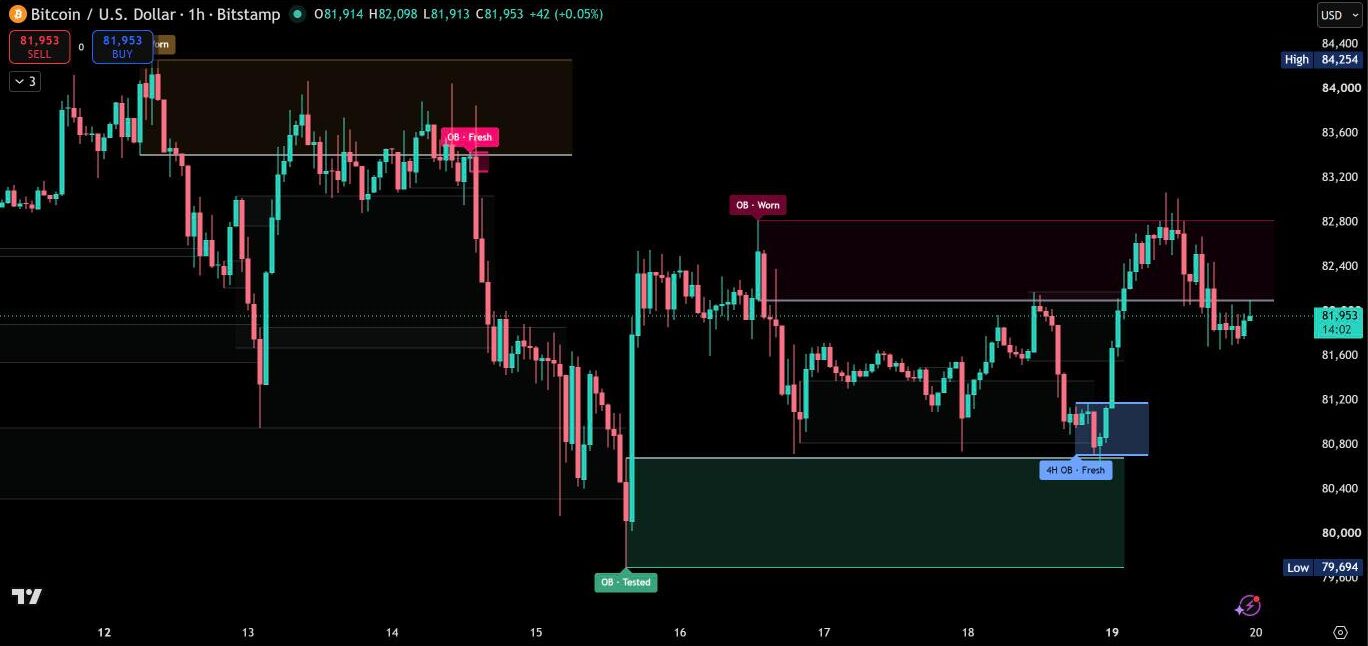
Zonen vom höheren Timeframe auf deinem Chart
Dieselbe Erkennung läuft gleichzeitig auf einem höheren Timeframe: 1H-Zonen auf Charts bis 5 Minuten, 4H-Zonen bis zum 1-Stunden-Chart, Tageszonen bis 4 Stunden, oder ein Timeframe deiner Wahl. Sie haben eigene Farben, Blau und Amber, und den Timeframe im Label. Sie entstehen nur aus geschlossenen Kerzen und verschieben sich nicht mehr, sobald sie erscheinen.
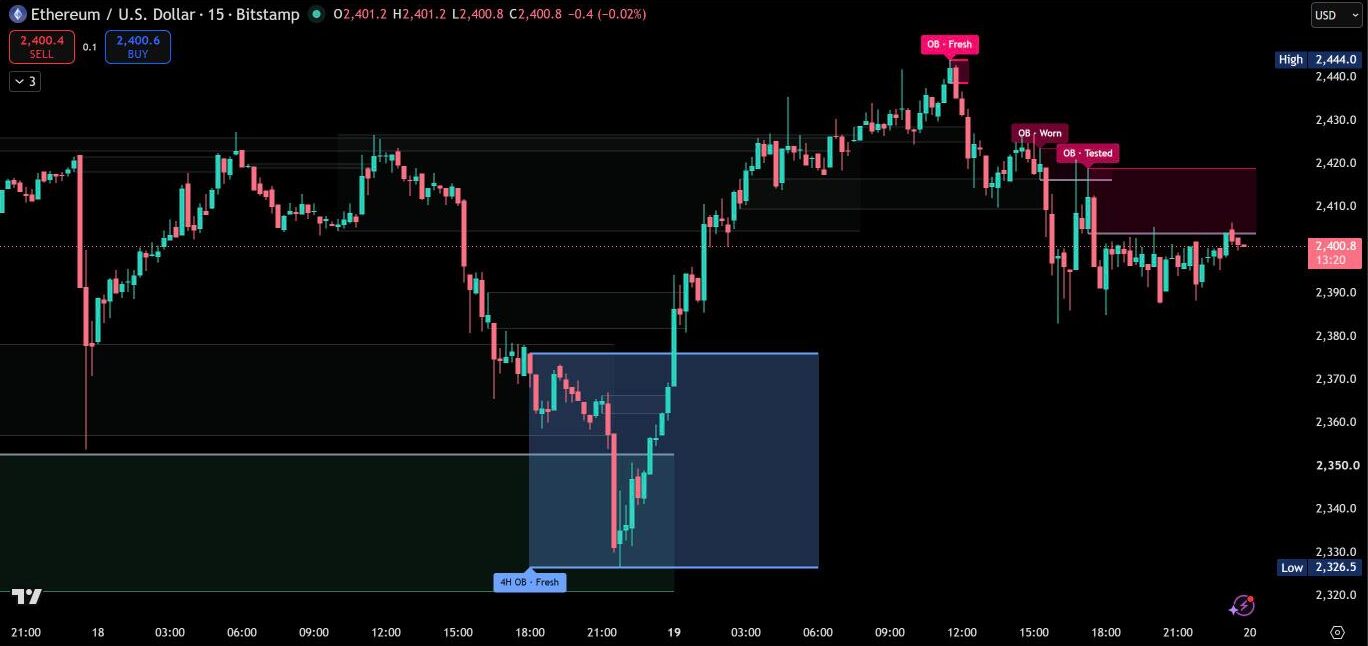
Brüche nach deiner Regel
Standardmäßig bricht eine Zone, wenn eine Kerze jenseits ihrer äußeren Seite schließt. Lieber eine andere Regel? Nimm einen vollen Docht durch die Zone oder eine Docht-Füllung mit deinem Prozentwert. Gebrochene Zonen bleiben grau auf dem Chart, so behältst du die Geschichte jedes Levels.
Alarme auf Kerzenschluss
- Neuer bullischer oder bärischer Order Block
- Bullischer oder bärischer Order Block berührt, einmal pro Besuch
- Bullischer oder bärischer Order Block gebrochen
- Kurs läuft in den aktiven Order Block
Mit „Any alert() function call“ bekommst du eine ausführliche Meldung mit Art der Zone, Timeframe und Preisspanne.
Deine Farben, dein Chart
Mint und Pink für Zonen vom Chart, Blau und Amber für Zonen vom höheren Timeframe. Das Farbschema passt sich automatisch an dunkle und helle Charts an, oder du wählst deine eigenen Farben. Die Einstellungen sind in sechs Gruppen geordnet, jede Option hat einen Tooltip.
So fügst du Order Blocks hinzu
- Öffne Order Blocks auf TradingView über den Button unten.
- Klicke auf Zum Chart hinzufügen und füge den Indikator deinen Favoriten hinzu.
- Starte mit den Standard-Einstellungen. Jede Option hat einen Tooltip, falls du feinjustieren willst.
Echte Bewertungen
Was Trader über Order Blocks sagen
Noch keine Bewertungen. Nutzt du Order Blocks? Teile als Erste:r deine Erfahrung.
Bewertung schreiben
Nur echte Menschen: Jede Bewertung ist per E-Mail bestätigt und wird vor dem Erscheinen von Hand geprüft.
Updates
Bei Updates benachrichtigen
Eine E-Mail, wenn es eine neue Version von Order Blocks gibt – was sich geändert hat und wie du sie bekommst. Sonst nichts.